

Ejecuta tu Nodo LN en una Raspberry Pi
En esta guía te muestro cómo configurar un nodo de Lightning Network (LN) con Alby Hub en una Raspberry Pi. Tendrás control total sobre tu nodo. Alby Hub ofrece una versión DIY gratuita para una wallet Lightning auto-custodiada: tus fondos son tuyos, y el código es 100% open-source.
Soporta direcciones Lightning y Nostr, conectando ambos ecosistemas sin problemas. Se integra con docenas de aplicaciones Bitcoin. Con los servicios LSP (Lightning Service Provider) integrados y la app Alby Go, gestionar tu nodo desde el móvil es muy fácil.
Importante: Esto NO es un minero de Bitcoin ni un nodo completo. Es simplemente una Raspberry Pi ejecutándose en una tarjeta SD eficiente en energía y de bajo coste.
⚠️ Aviso ⚠️
- Asumo que entiendes los conceptos fundamentales de Bitcoin.
- Asumo que sabes cómo funciona la Lightning Network (LN).
De todos modos, he incluido un breve repaso de los fundamentos de Lightning Network abajo.
¿Qué es la Lightning Network?
La LN es una capa construida sobre Bitcoin que permite transacciones rápidas, baratas y escalables.
- ¿Por qué? La capa base de Bitcoin es segura pero lenta y cara para pagos pequeños, por los límites de bloque y las comisiones.
- ¿Cómo? LN usa canales de pago fuera de la cadena. Puedes enviar pagos al instante sin esperar confirmaciones en la blockchain.
Conceptos clave
- Canales de pago: Abres un canal con una transacción on-chain. Después puedes enviar pagos instantáneos e ilimitados dentro de ese canal.
- Enrutamiento: No necesitas canal directo con todos. Los pagos se enrutan a través de múltiples nodos conectados.
- Comisiones bajas: Solo abrir y cerrar canales requiere comisiones on-chain. El resto cuesta fracciones de céntimo.
Objetivo
LN hace Bitcoin usable para el día a día. Puedes comprar un café sin esperar 10 minutos por confirmaciones.
En resumen: Lightning Network = Pagos Bitcoin instantáneos + baratos, asegurados por la blockchain de Bitcoin.
Configurando Alby Hub
Alby Hub es un nodo de Lightning Network gratuito, open-source (idealmente privado).
Requisitos
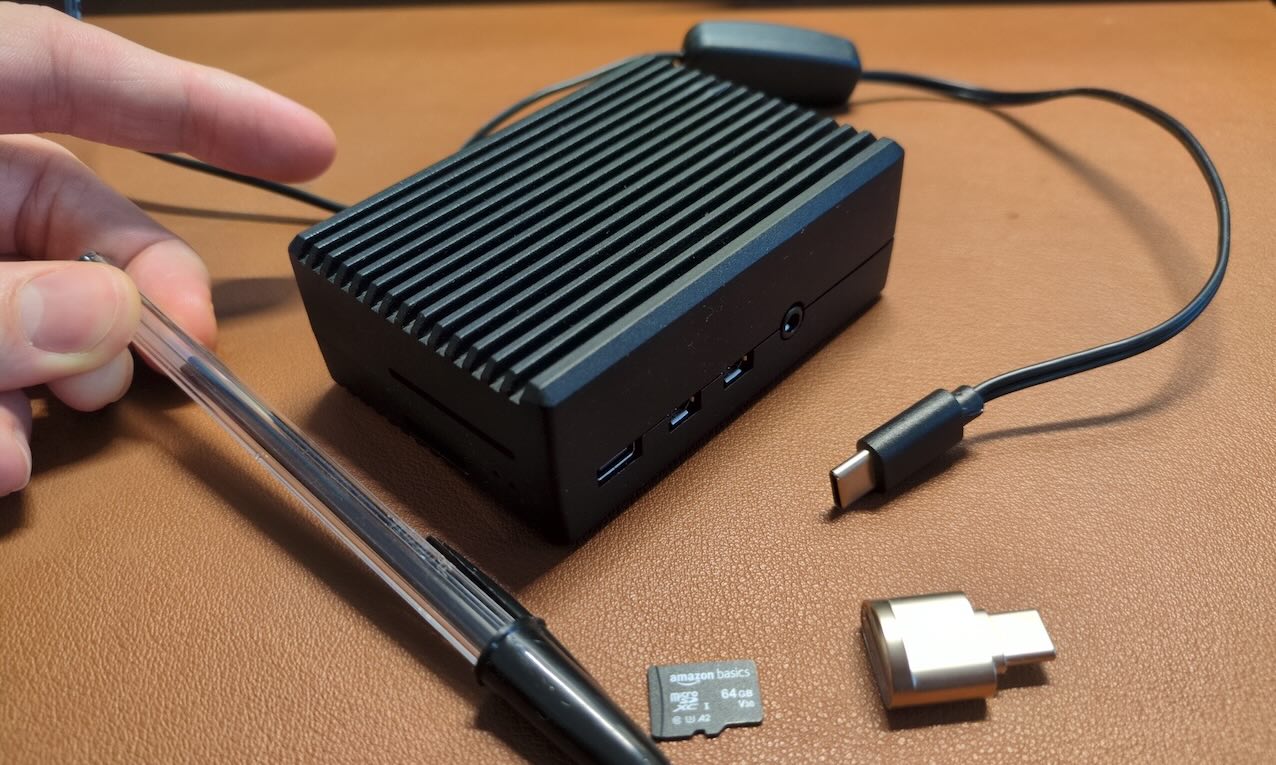
Antes de empezar, vas a necesitar las siguientes cosas:
- Un ordenador con windows, mac o linux
- Raspberry Pi 4 o 5 (Para Zero 2W mira este tutorial!)
- En este tutorial, estoy usando una raspi-4b (~60€)
- El cargador para tu raspi (~10€)
- Tarjeta de memoria SD (32/64gb) (~10€)
- Adaptador de tarjeta SD a USB (para flashear el SO en la raspi) (~10€)
Pasos de instalación
1. Flashear un kernel Linux en la tarjeta SD
Sugerencia: Puedes usar RPI imager en tu ordenador. Úsalo para flashear el SO raspi recomendado para ti
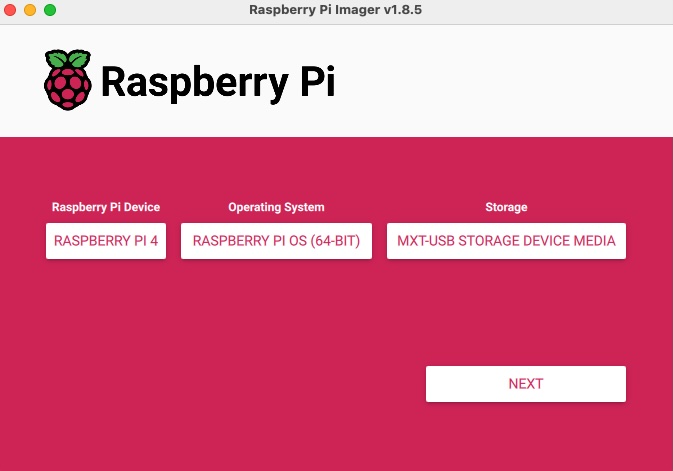
En Storage verás tu tarjeta SD después de insertarla en tu portátil.
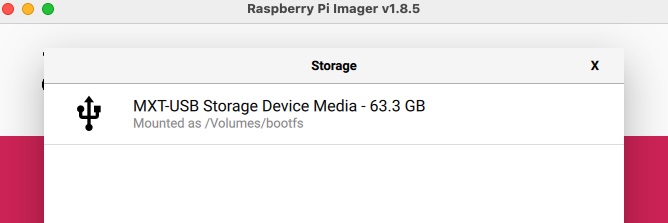
Una vez hagas clic en “Next”, verás diferentes ajustes. Haz clic en Edit Settings
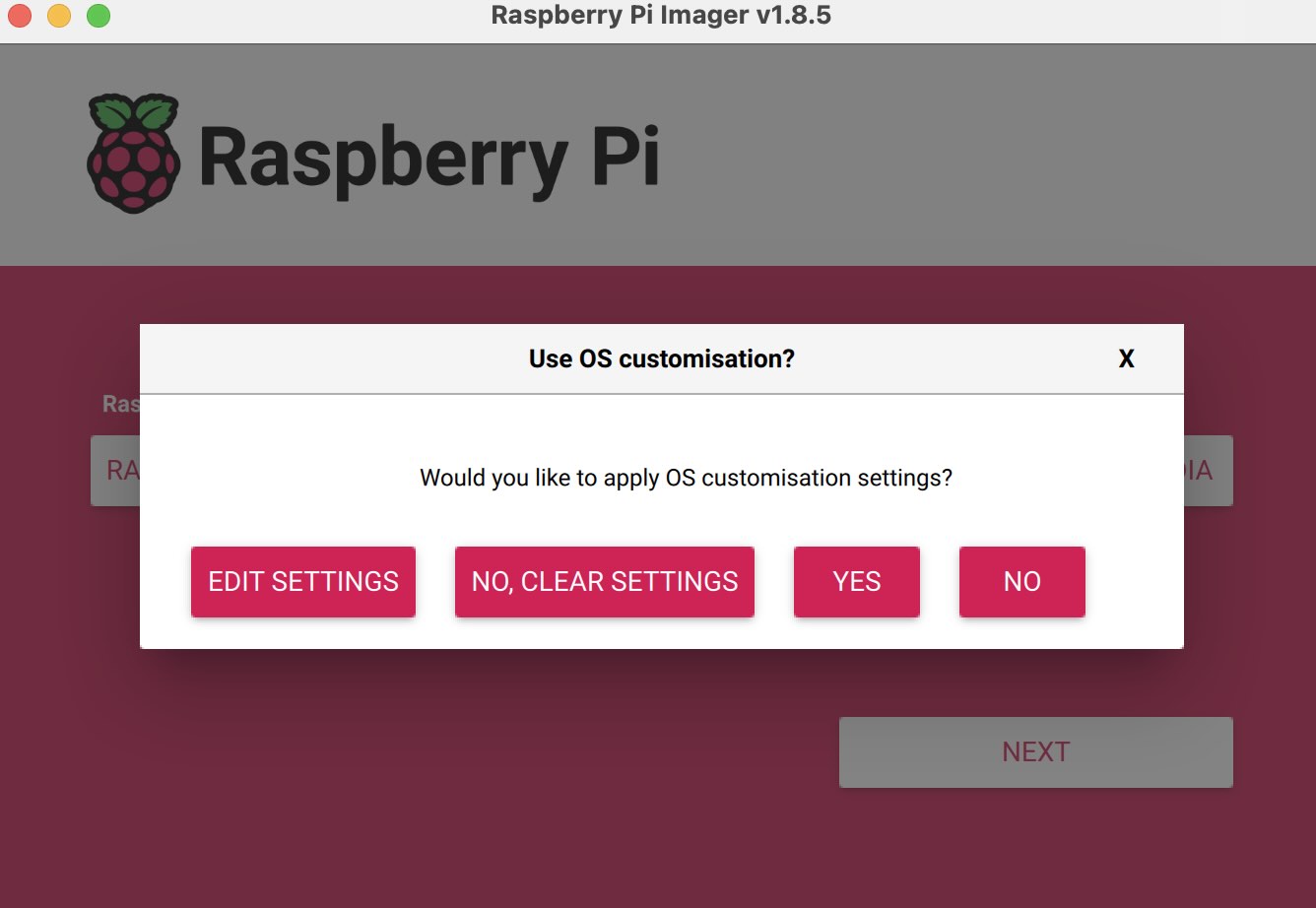
En Settings > General: establece tu hostname, el nombre de usuario y contraseña para tu usuario admin.
Asegúrate de habilitar tu WIFI, de lo contrario tendrás que conectarla al router con un RJ-45.
Para este tutorial, estoy usando
testhubcomo hostname, puedes usaralbyhubo lo que prefieras.
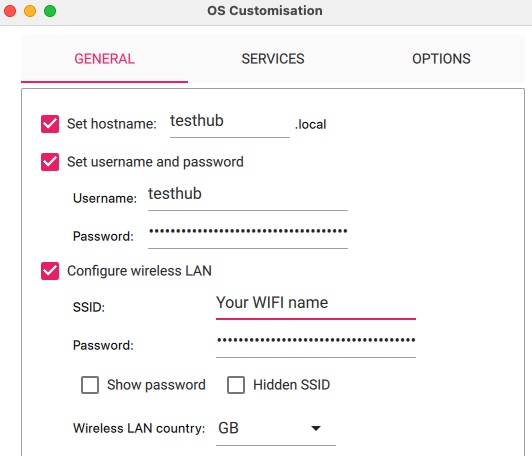
En Settings > Services: asegúrate de que el acceso vía SSH está habilitado. Lo vamos a necesitar para instalar Alby Hub.
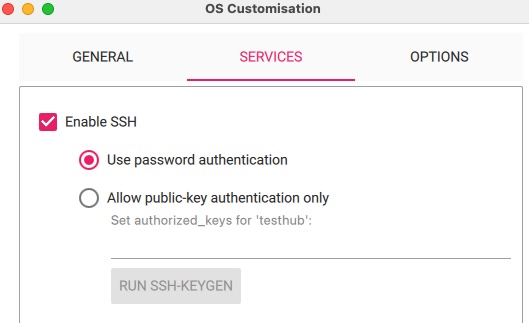
Haz clic en “Save” y haz clic en “Yes” para iniciar la instalación.
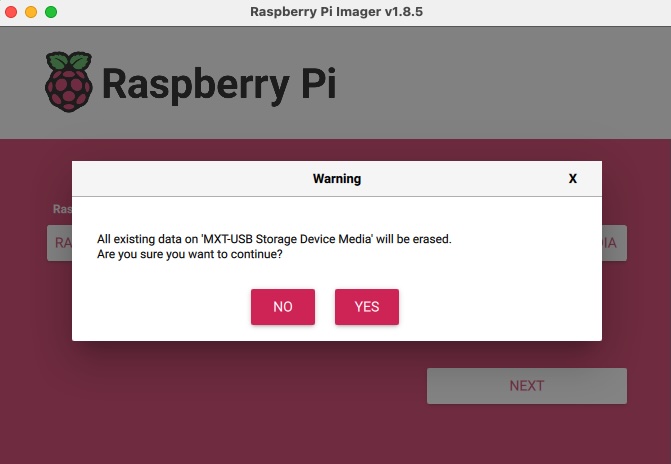
Verás una confirmación. Haz clic en “Yes”. Tardará ~10 mins…
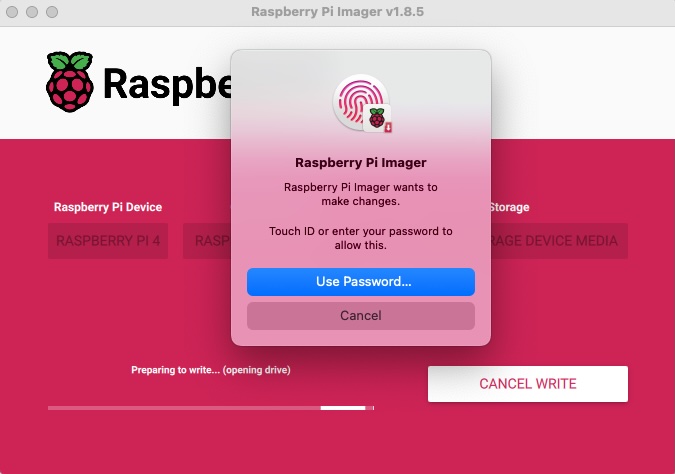
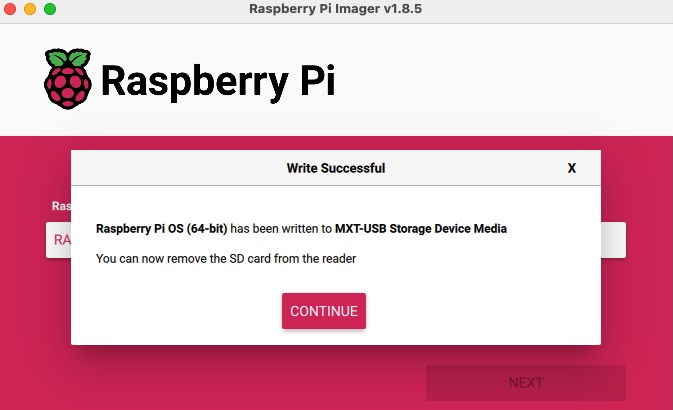
¡Ahora tenemos la SD con un kernel linux fresco listo para usar!
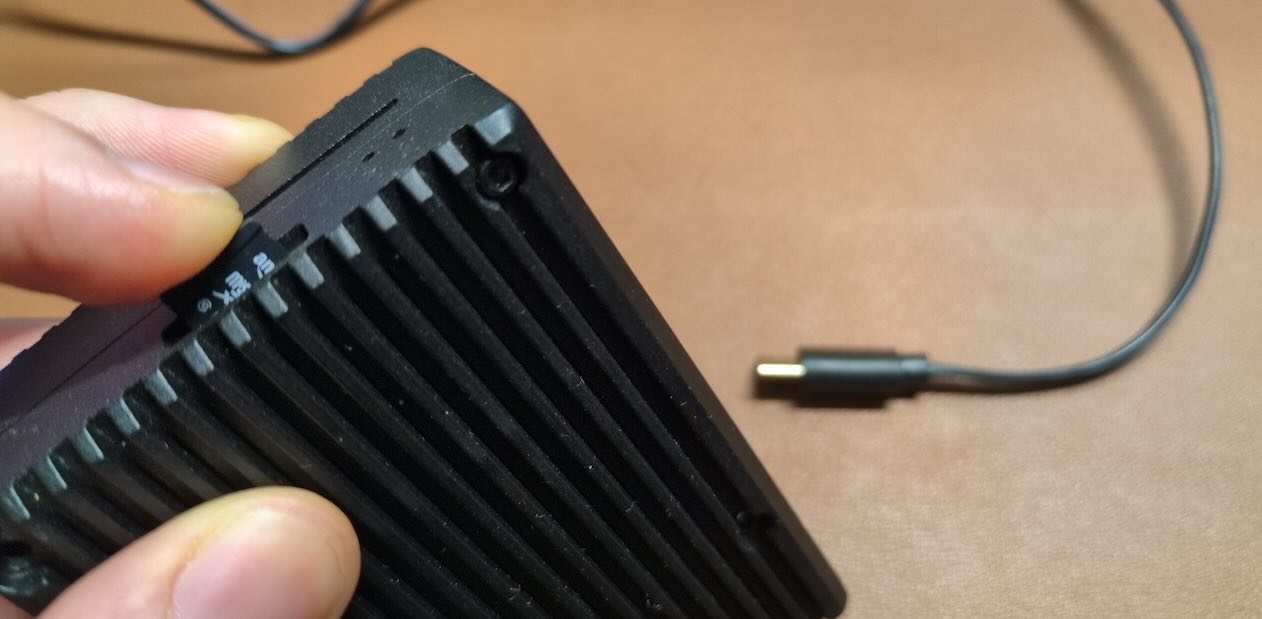
2. Insertar la SD en la raspi
Extrae la SD del portátil e insértala en la raspi primero.
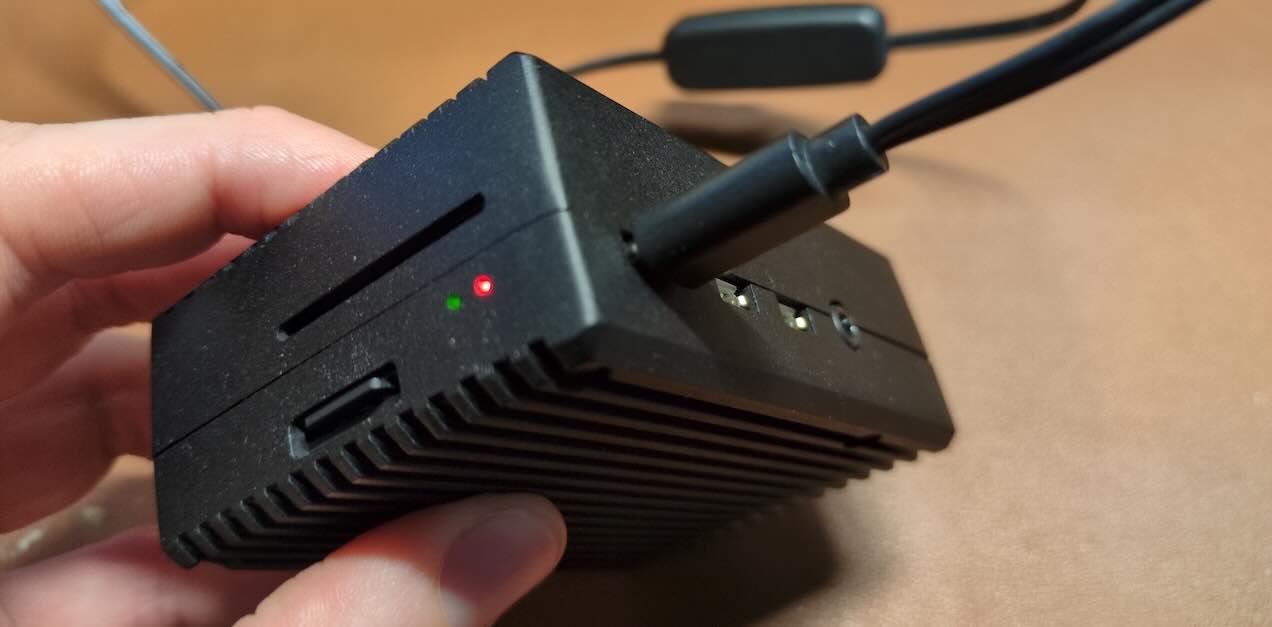
Una vez insertada la SD, conecta el cable de alimentación. Se encenderá automáticamente en cuanto la conectes.
3. Instalación de Alby Hub
Tardará ~5mins desde que la encendiste para poder acceder a ella. ¿Cómo puedes asegurarte de que está viva? Abre la terminal y haz ping al hostname que definiste mientras flasheabas la SD en Settings > General, recuerda que terminaba con .local:
ping testhub.localEs normal si no obtienes respuesta al principio… hasta que la obtienes.

Ahora puedes instalar Alby Hub en tu raspi usando la conexión SSH que habilitaste antes:
# Código fuente: https://github.com/getAlby/hub/tree/master/scripts/pi-aarch64
ssh testhub@testhub.local '/bin/bash -c "$(curl -fsSL https://getalby.com/install/hub/pi-aarch64-install.sh)"'
Se te pedirá que escribas la palabra “yes”; escríbela.

Luego, se te pedirá que introduzcas tu contraseña. Introduce la contraseña que elegiste en Settings > General para el nombre de usuario.
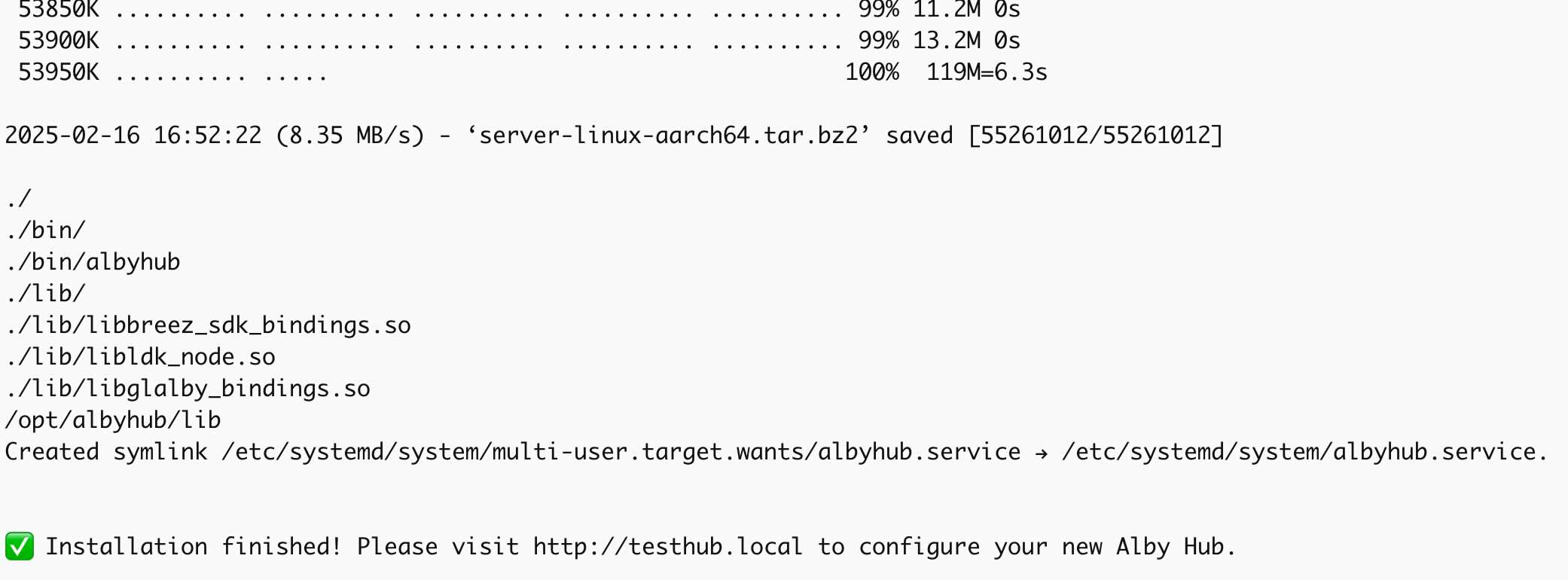
4. Configuración de Alby Hub
Espera otros 2-3 mins y visita tu host: http://testhub.local/
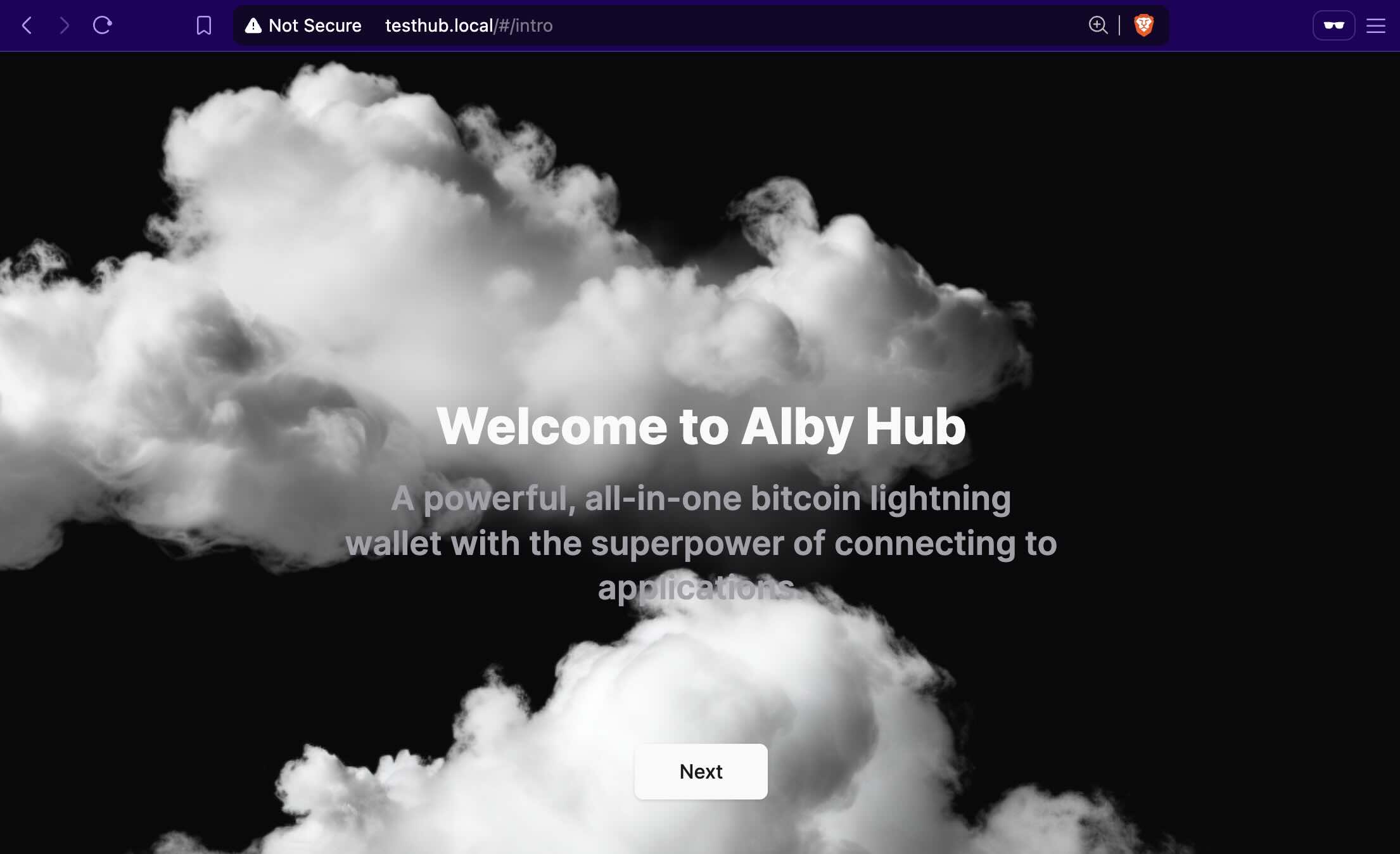
Tu Alby hub ya está funcionando. ¡Vamos a conectarlo a tu cuenta GetAlby!
Crear una cuenta GetAlby
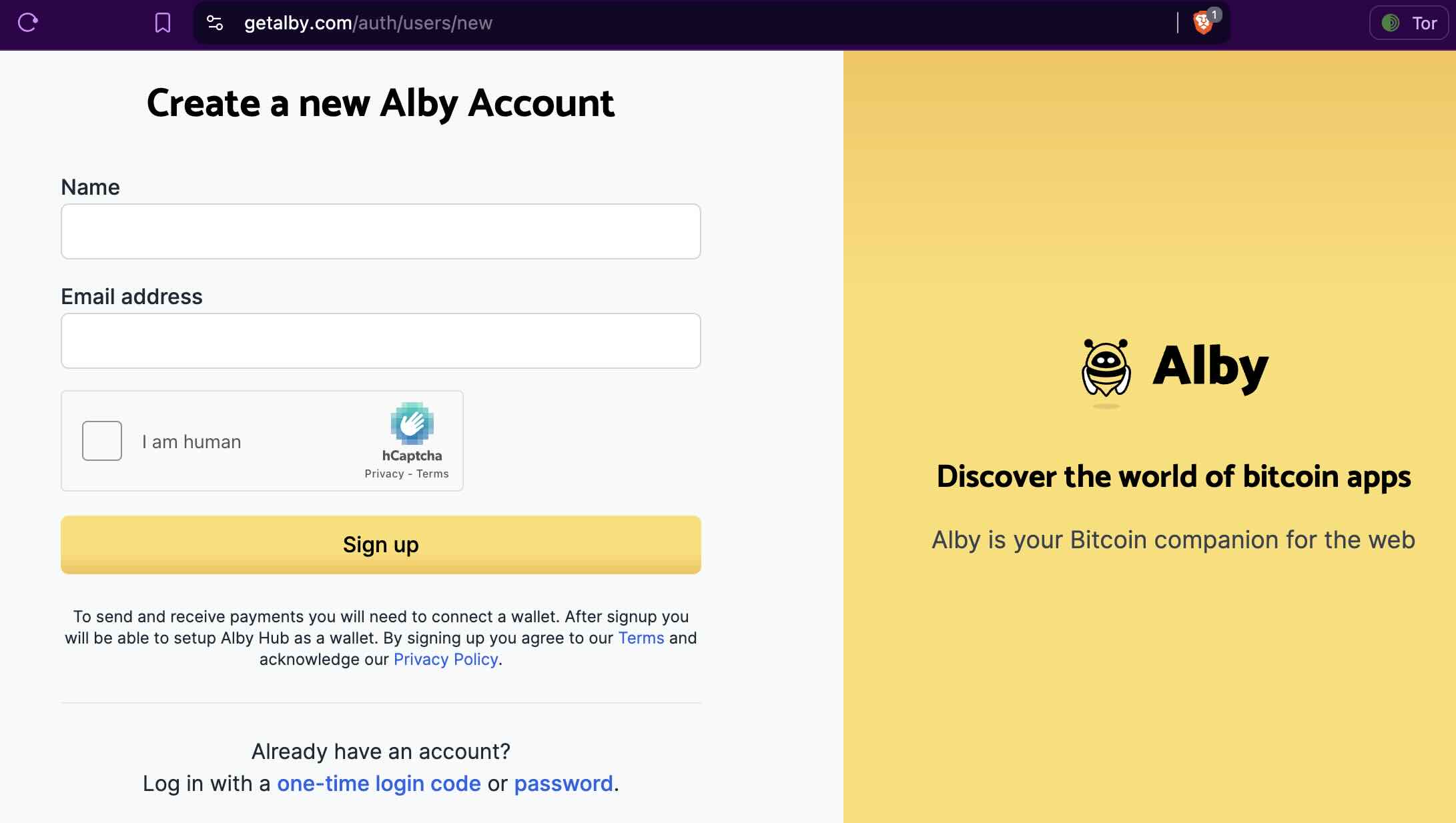
Conectando GetAlby con Alby Hub
Creé una cuenta llamada testhub.
Izquierda: la cuenta GetAlby. Derecha: el nodo en la raspi.
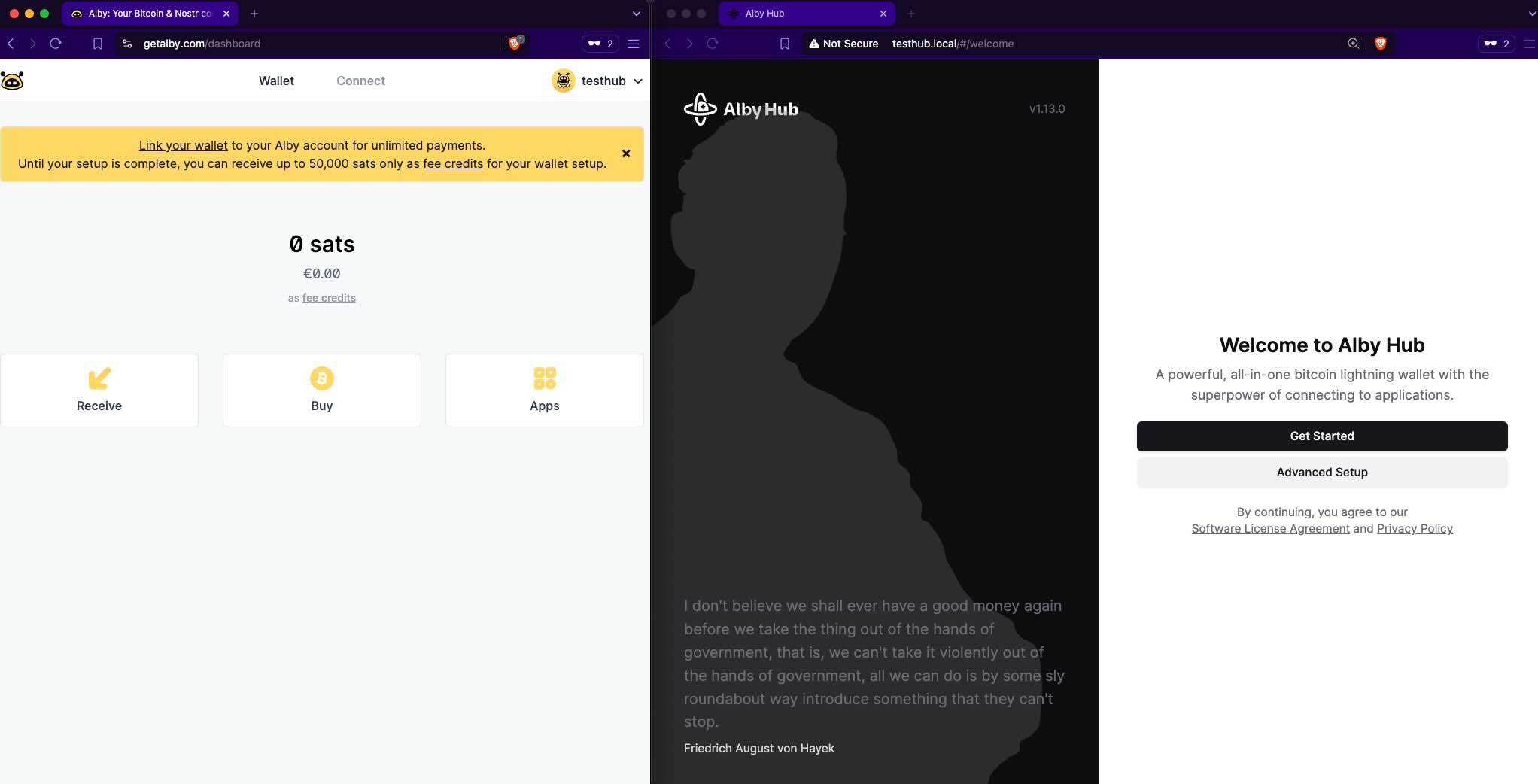
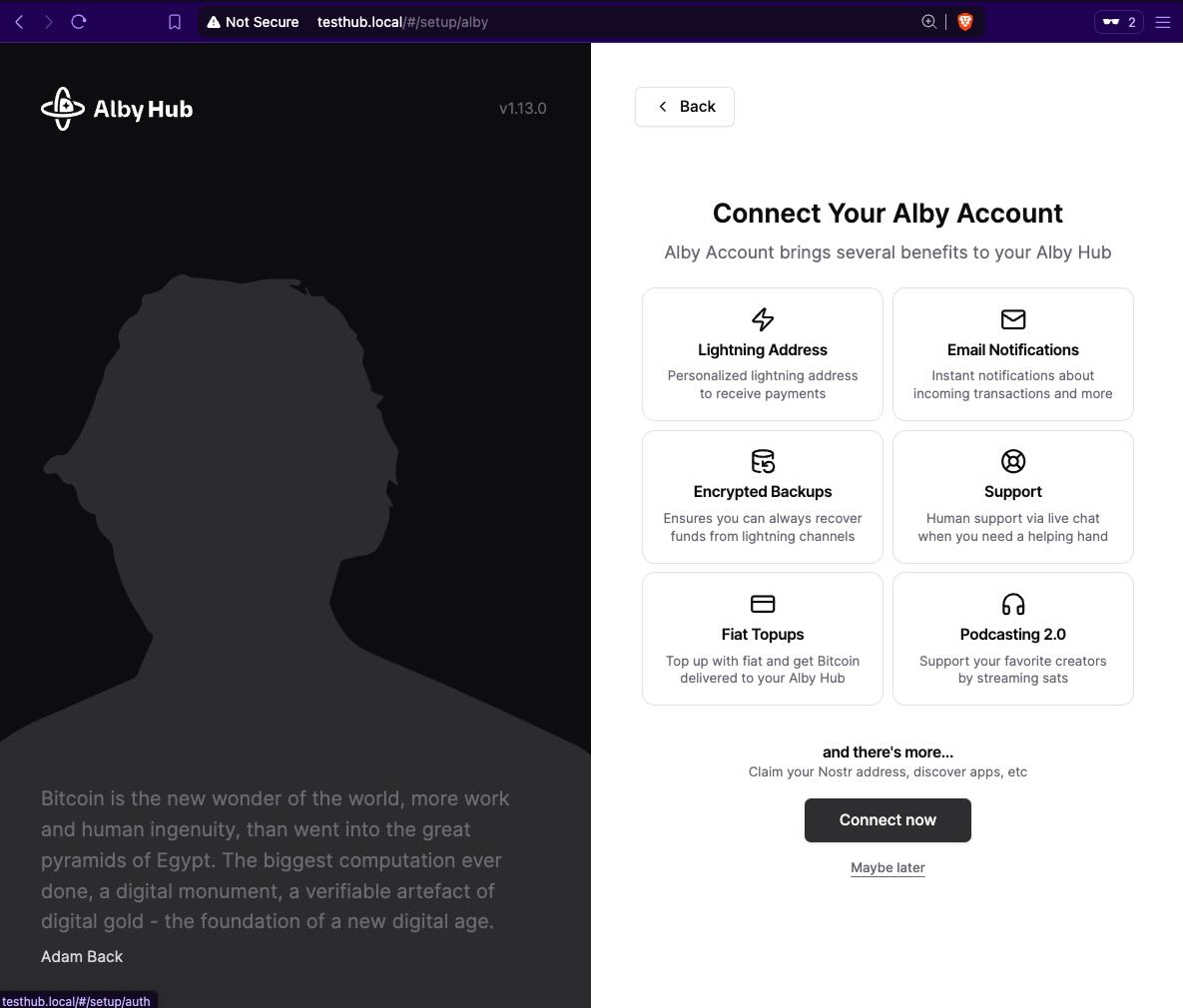
Haz clic en “Connect Now”.
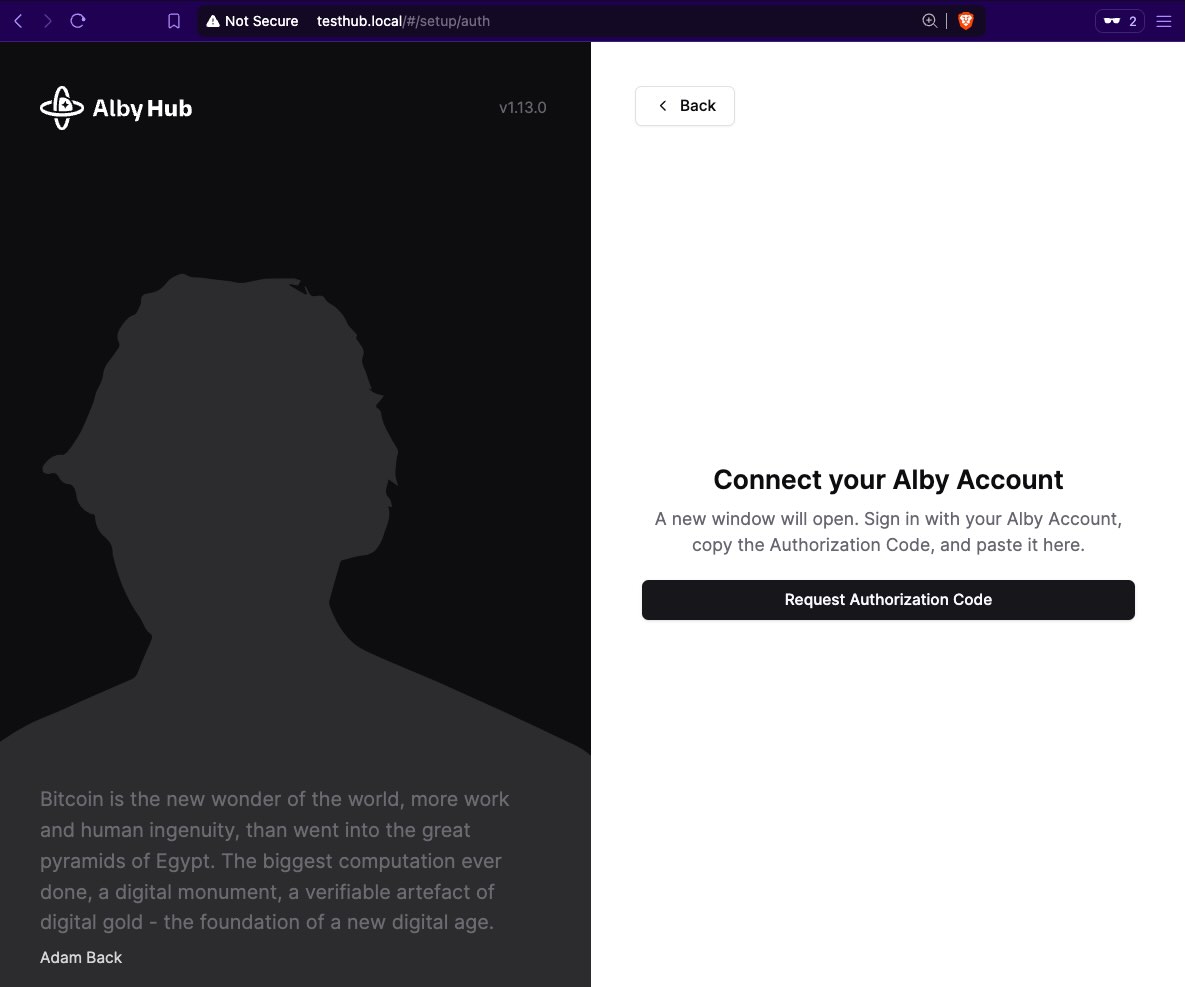
Haz clic en “Request Authorization Code”.
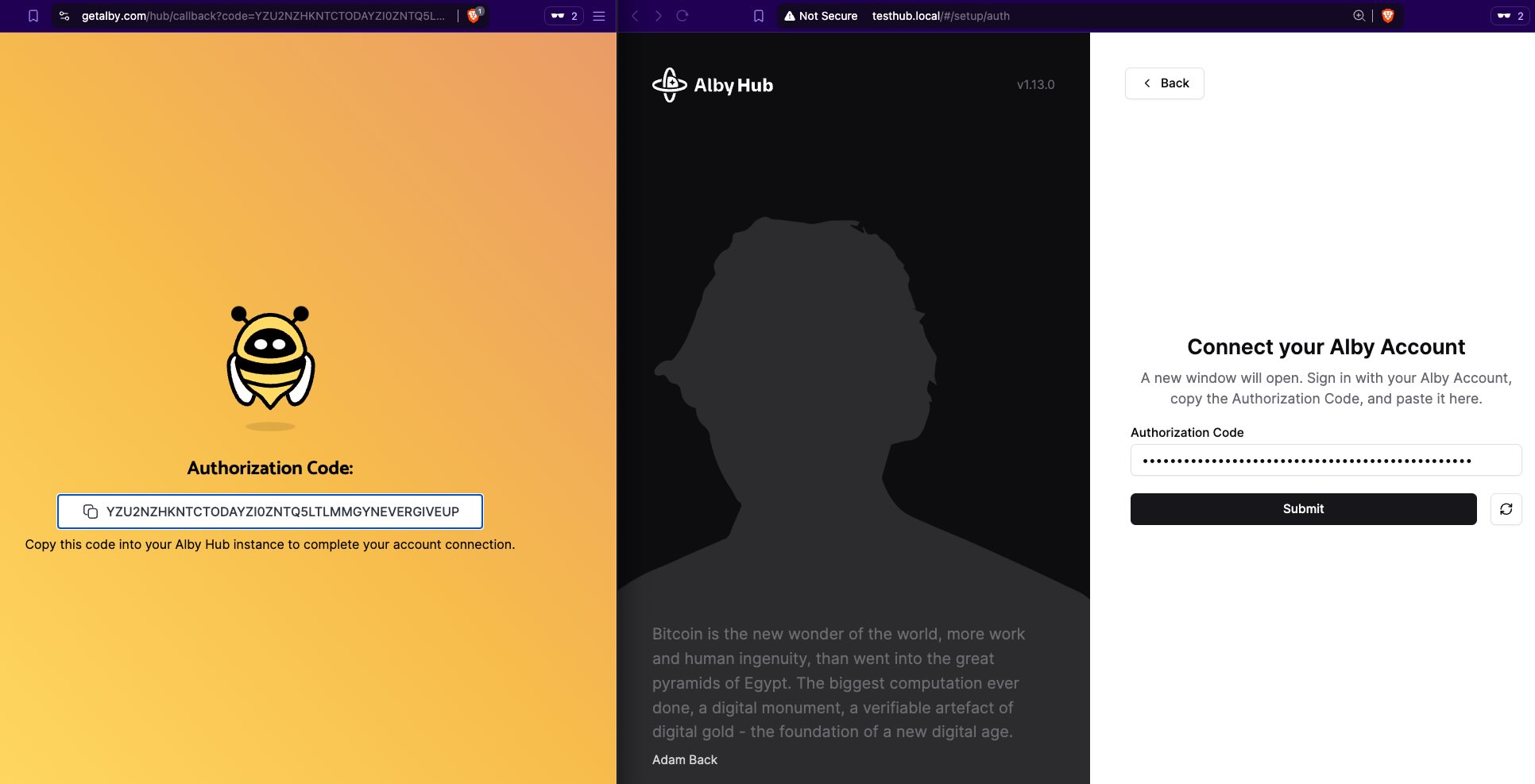
Obtienes el código de autorización (izquierda) que necesitas insertar en tu configuración (derecha).
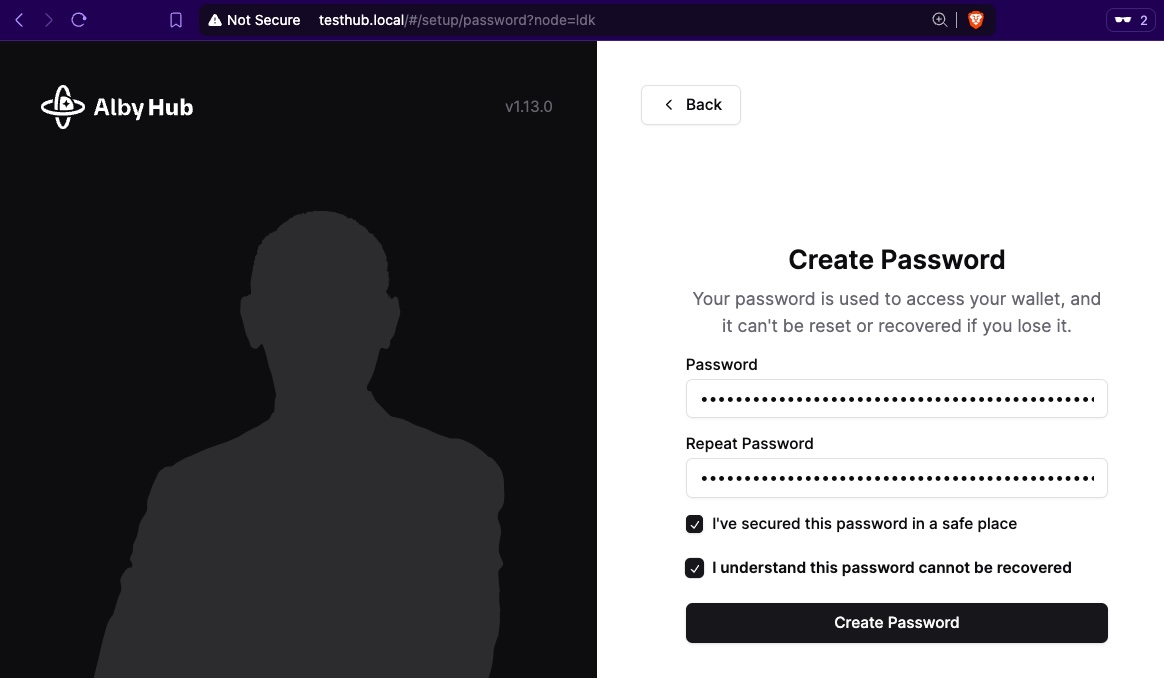
Crea una Contraseña para tu Alby Hub instalado en tu raspi. Puede ser diferente de la contraseña que configuraste para tu usuario root en la raspi misma.
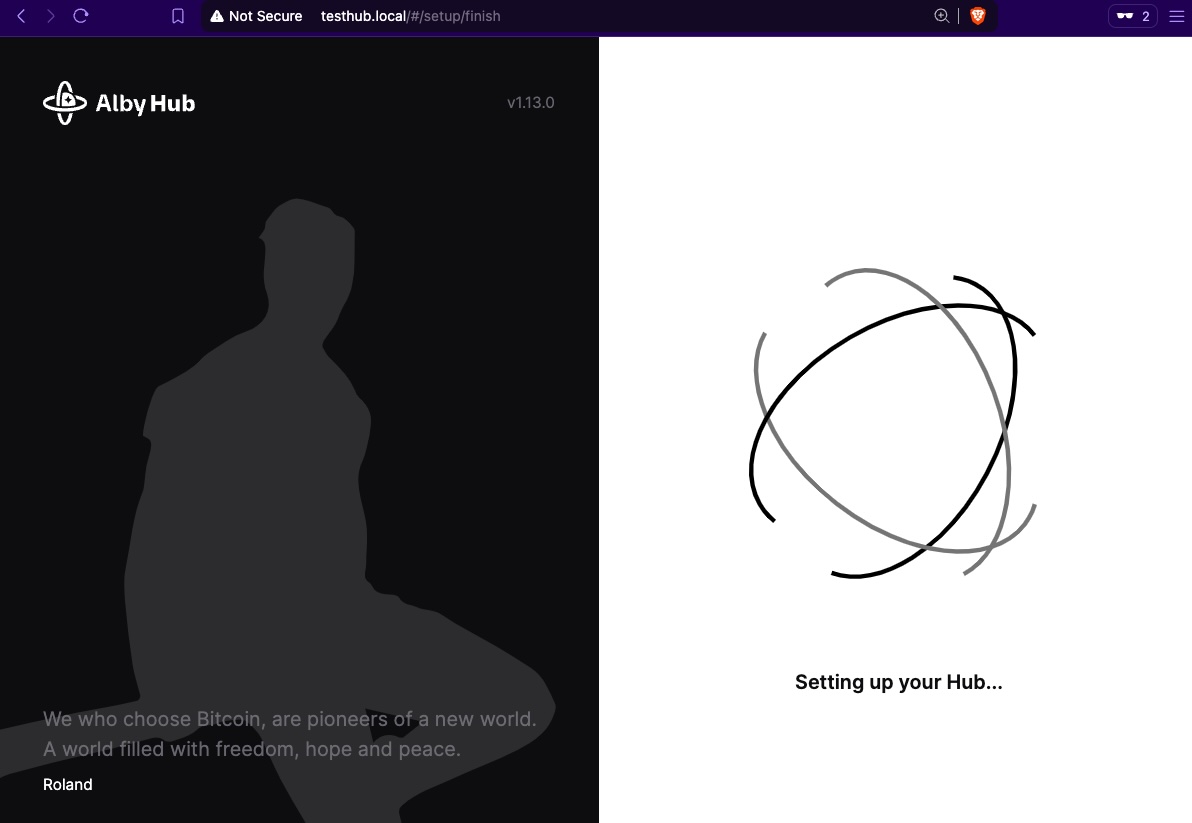
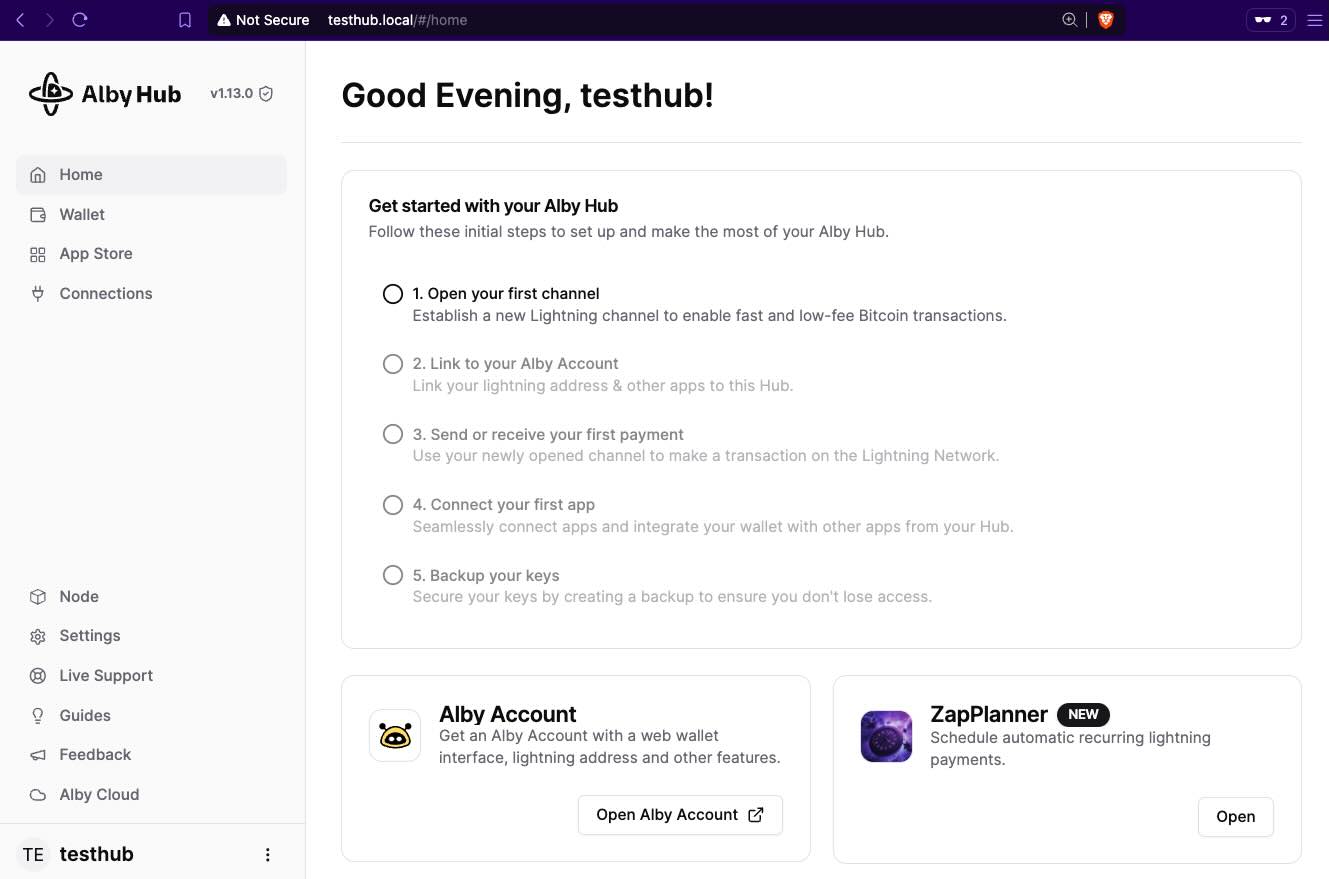
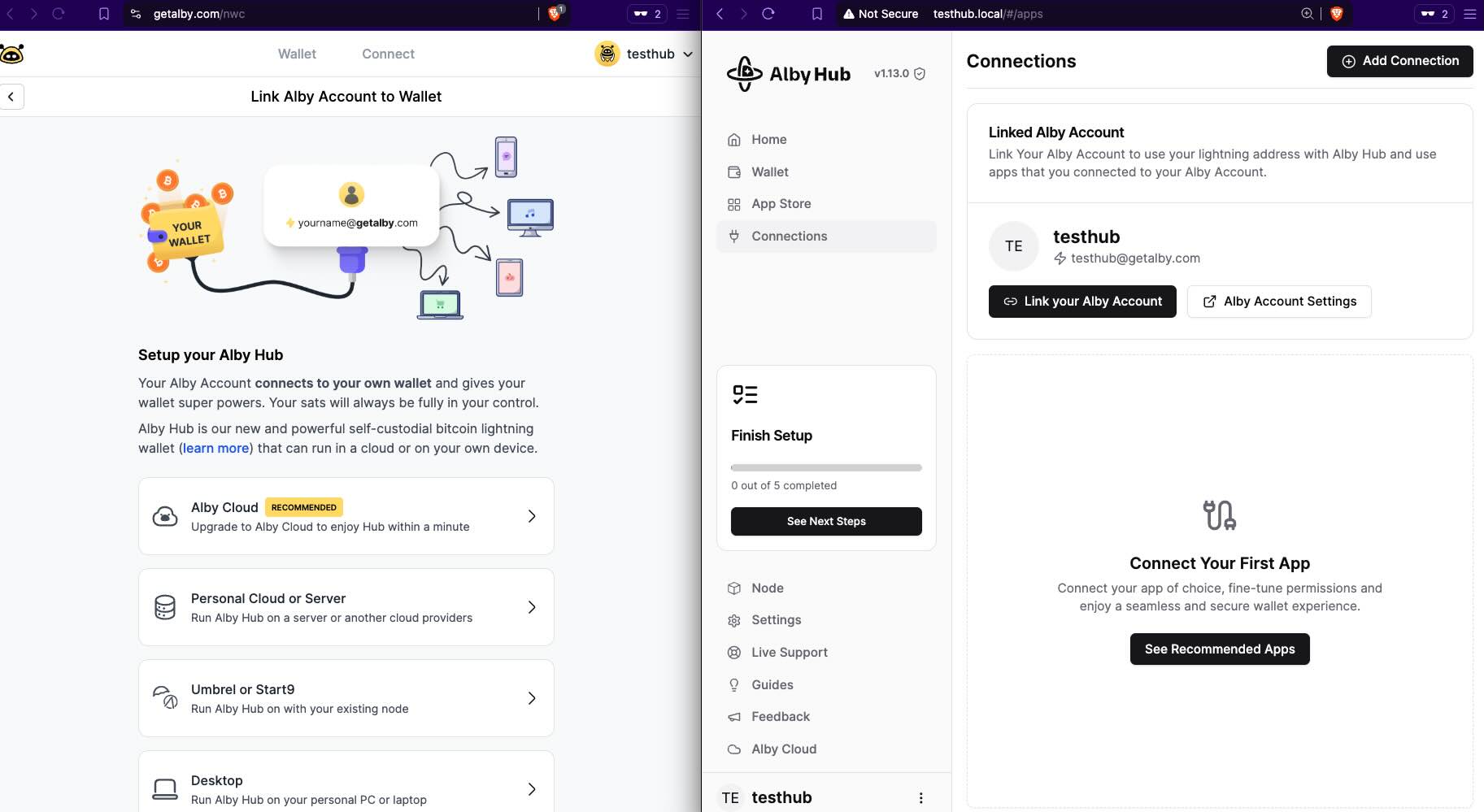
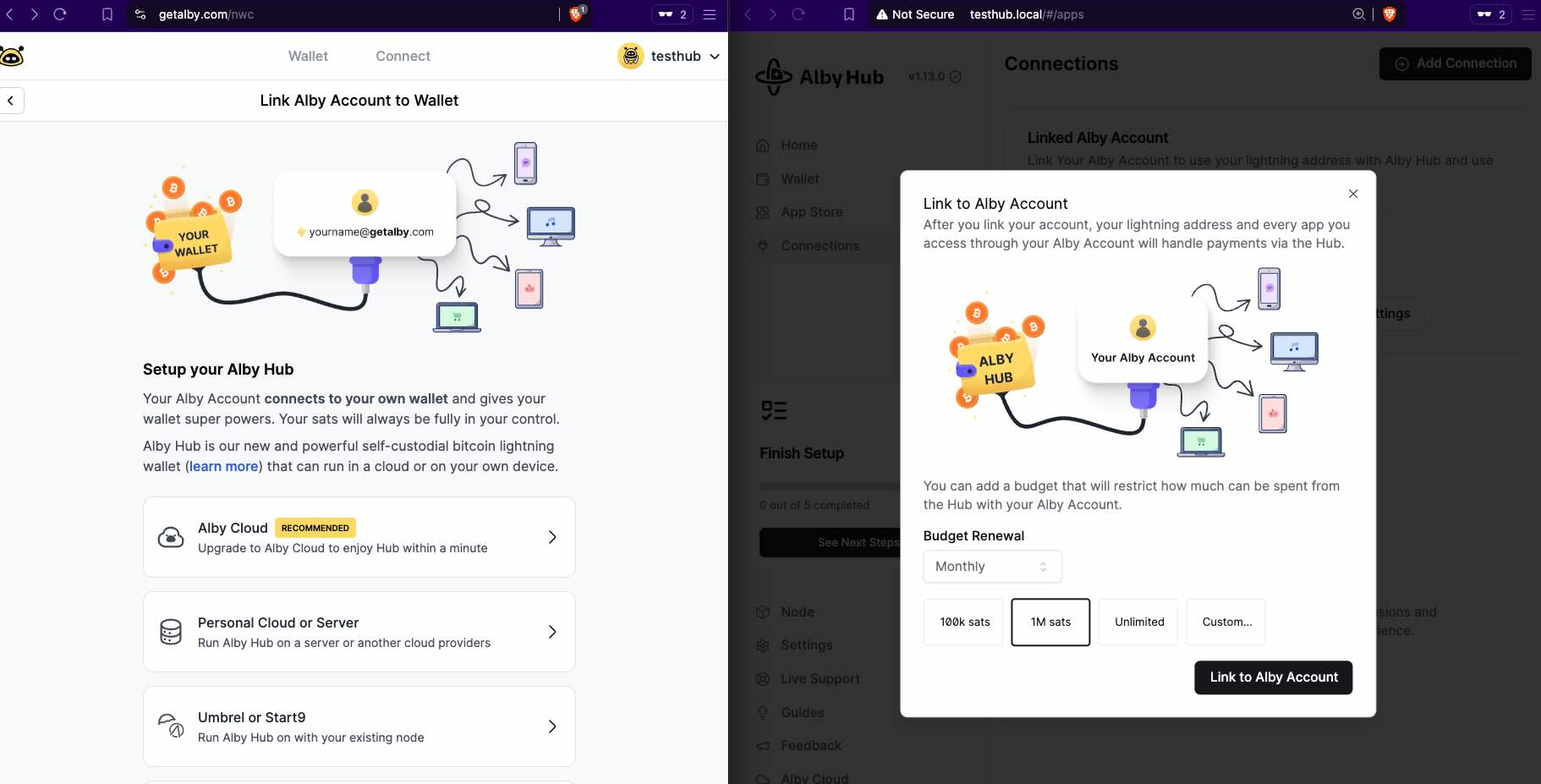
Ahora es momento de Vincular tu Cuenta Alby
A menos que especifiques lo contrario, establece el “Budget renewal: Monthly 1M sats” por defecto.
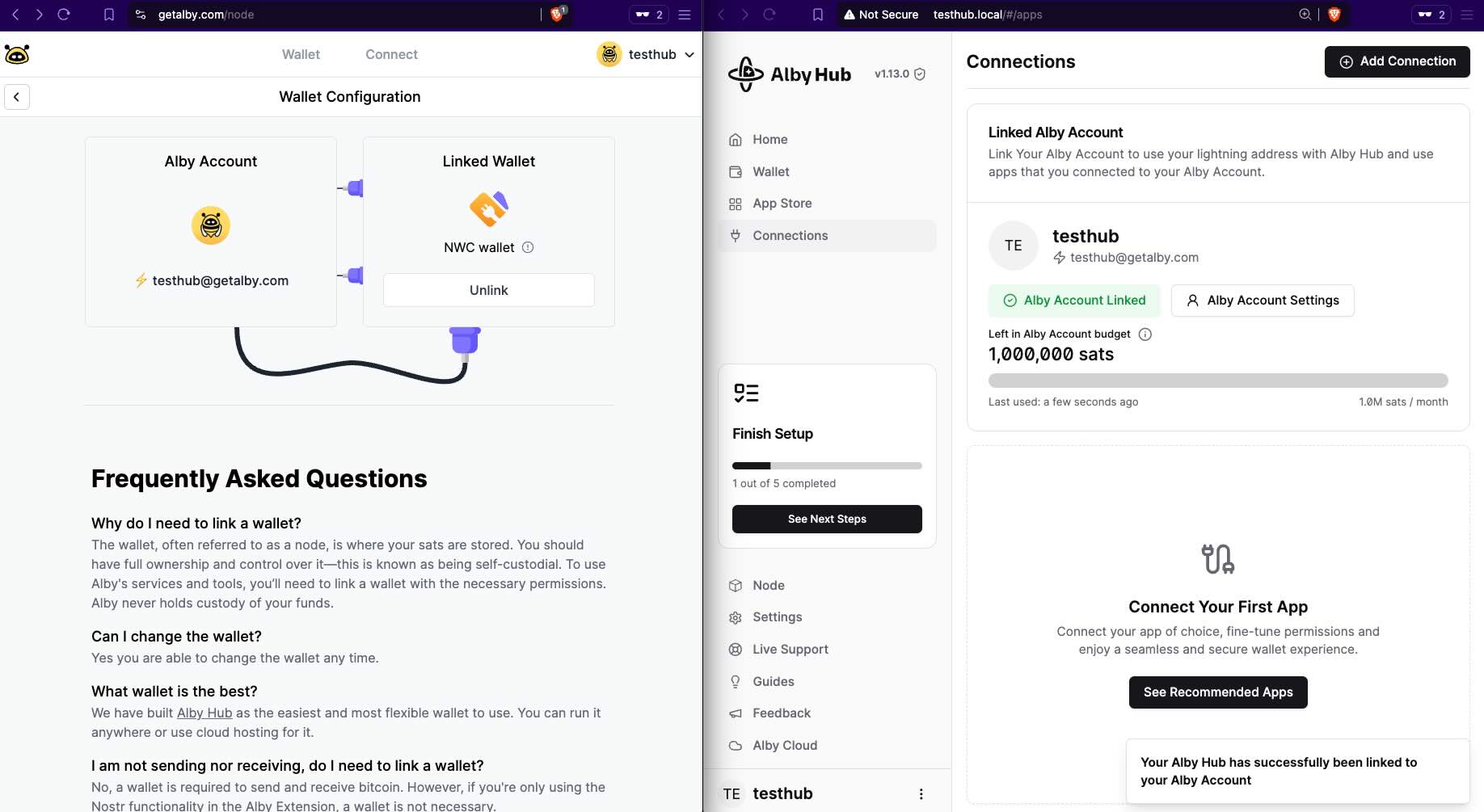
Abriendo canales Lightning
Recomiendo seguir los Pasos Iniciales para configurar tu Alby Hub.
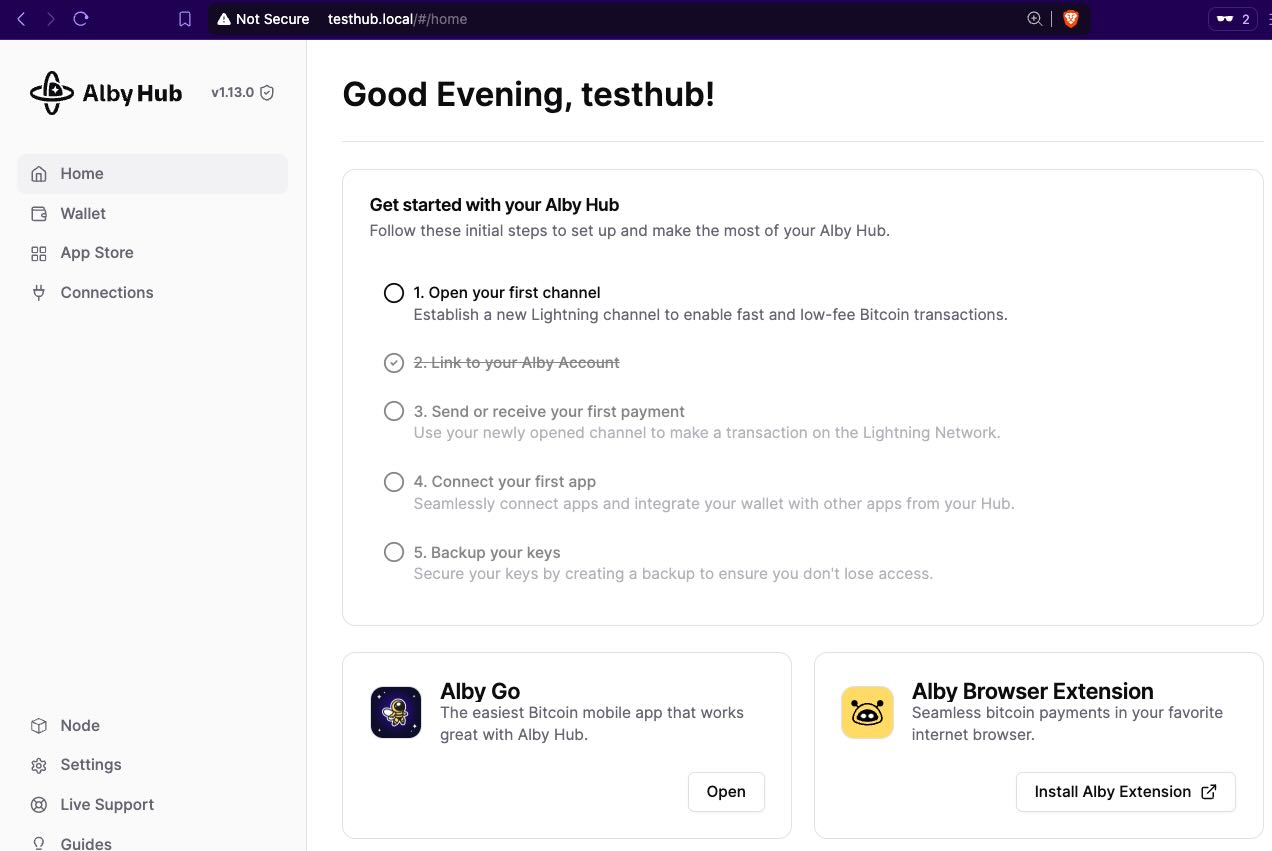
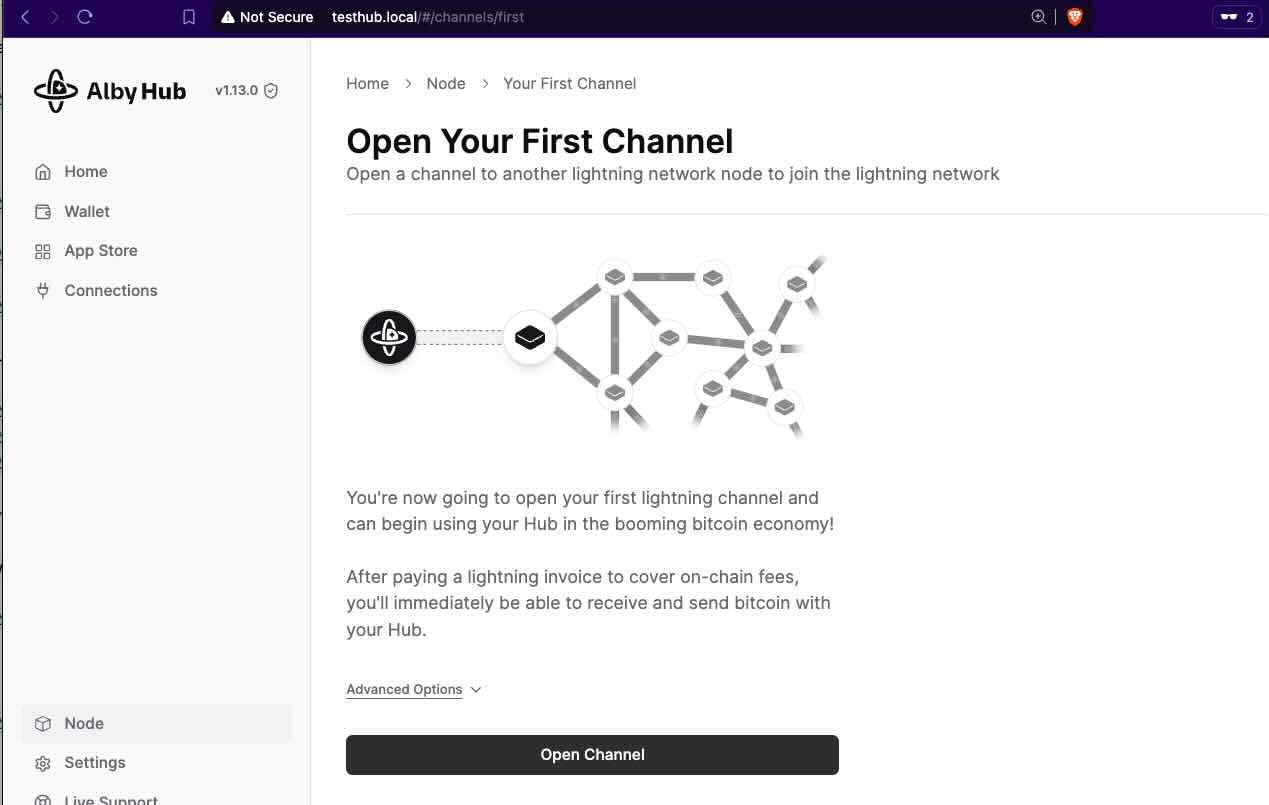
Abramos el primer canal.
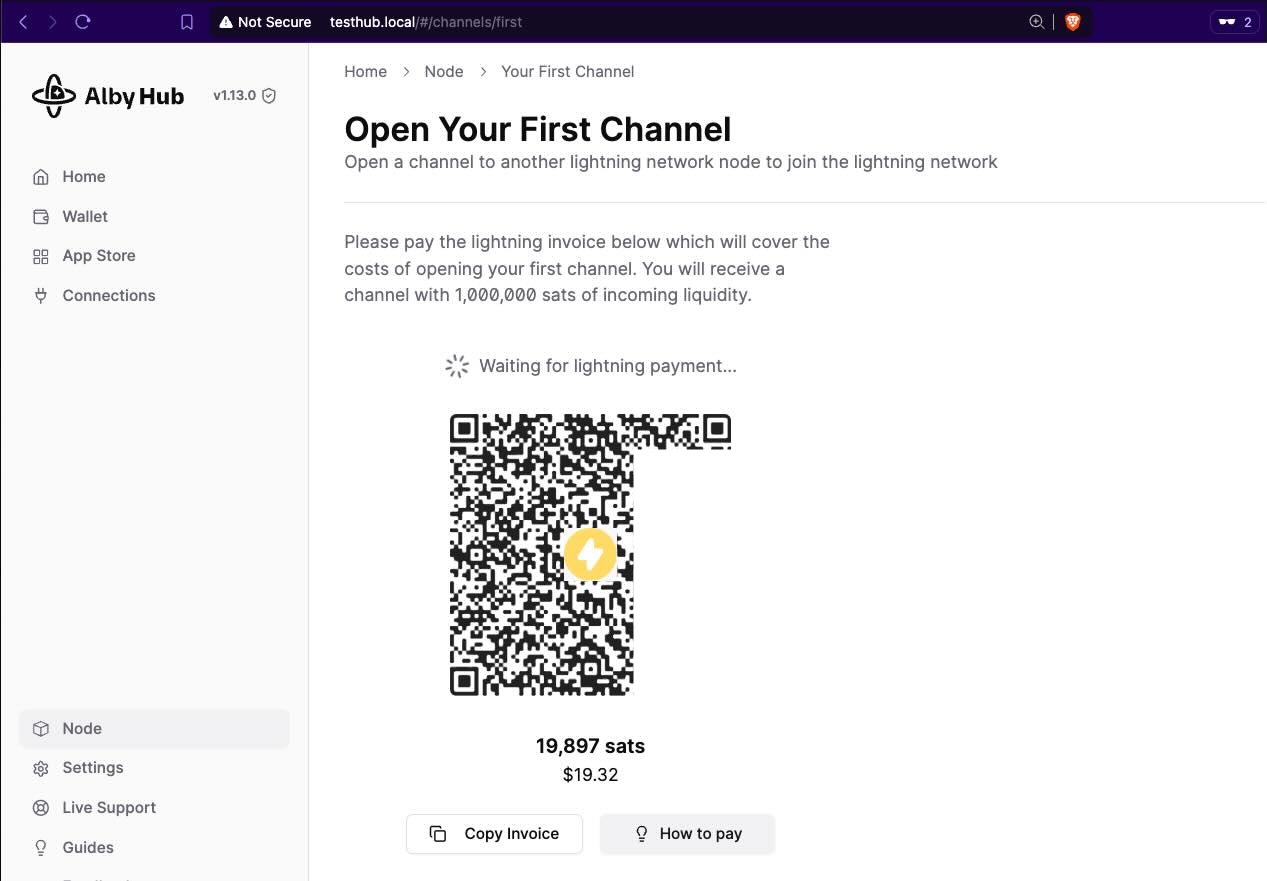
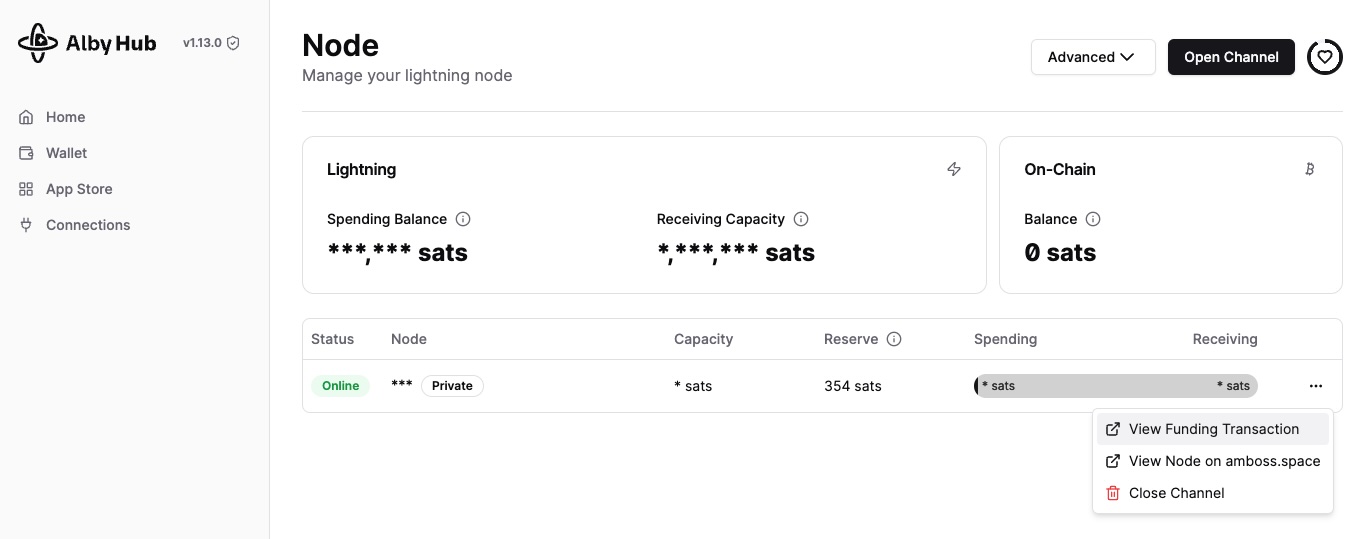
Necesitas pagar ~$20 en sats para abrir un canal de liquidez entrante de 1M sats.
Después del pago, verás el canal abierto. Puede tardar un par de minutos hasta que la transacción de financiación sea minada en el siguiente bloque.
Recibiendo Sats
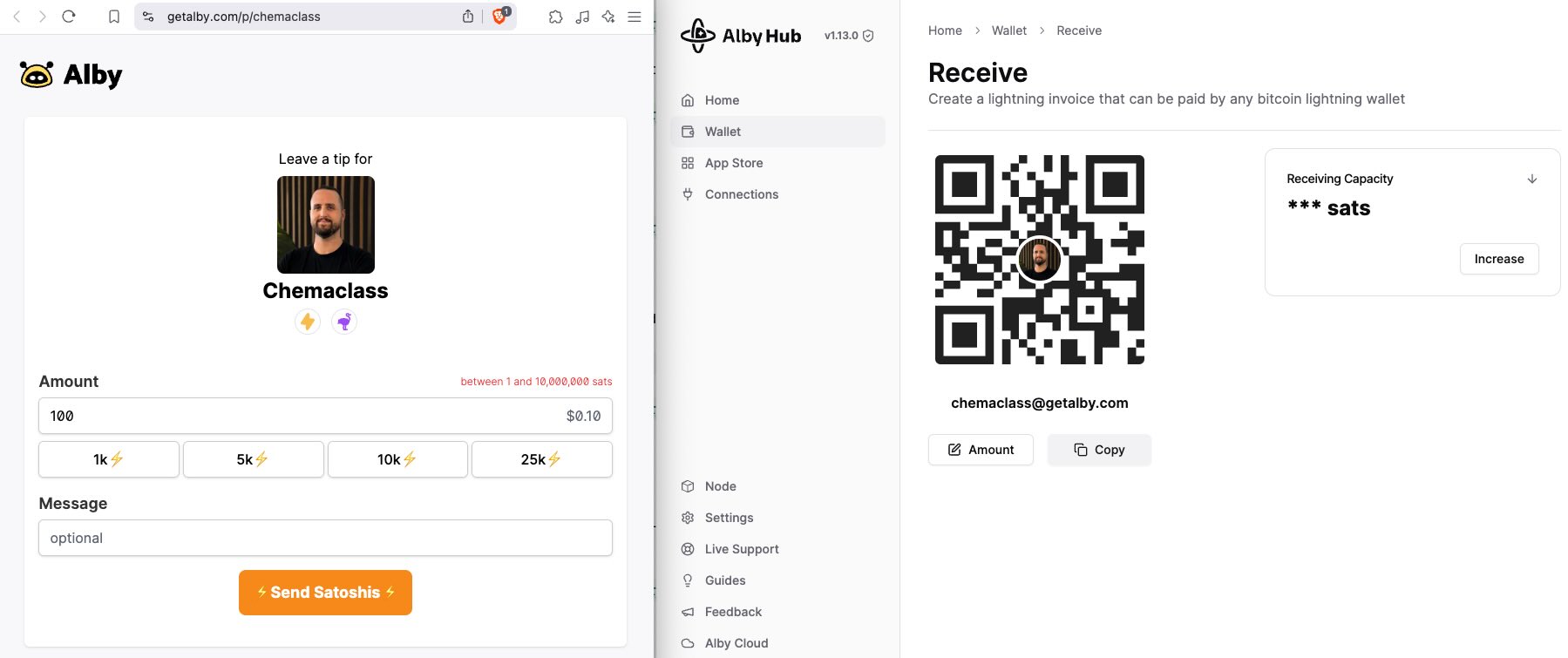
Puedes recibir sats usando tu Dirección LN.
Izquierda: Página pública vinculada a tu nodo. Derecha: Página privada de tu Alby Hub.
Opcional: Puedes añadir fondos ln a tu wallet usando los servicios de terceros de GetAlby: getalby.com/topup - ten en cuenta el KYC…
Usando tus Sats
Después de eso, podrás usarlos a través de la Extensión Alby o AlbyGo.
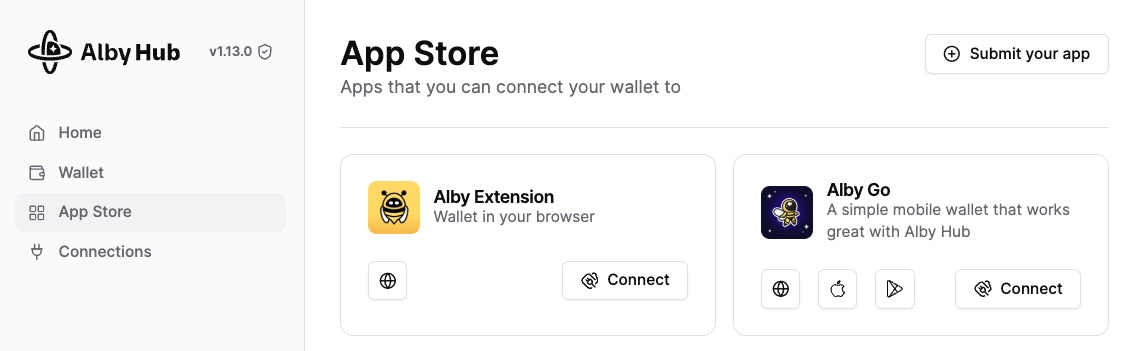
Tu nodo es la fuente de verdad. Conecta estas apps y podrás usar tus sats en cualquier plataforma sin problemas.
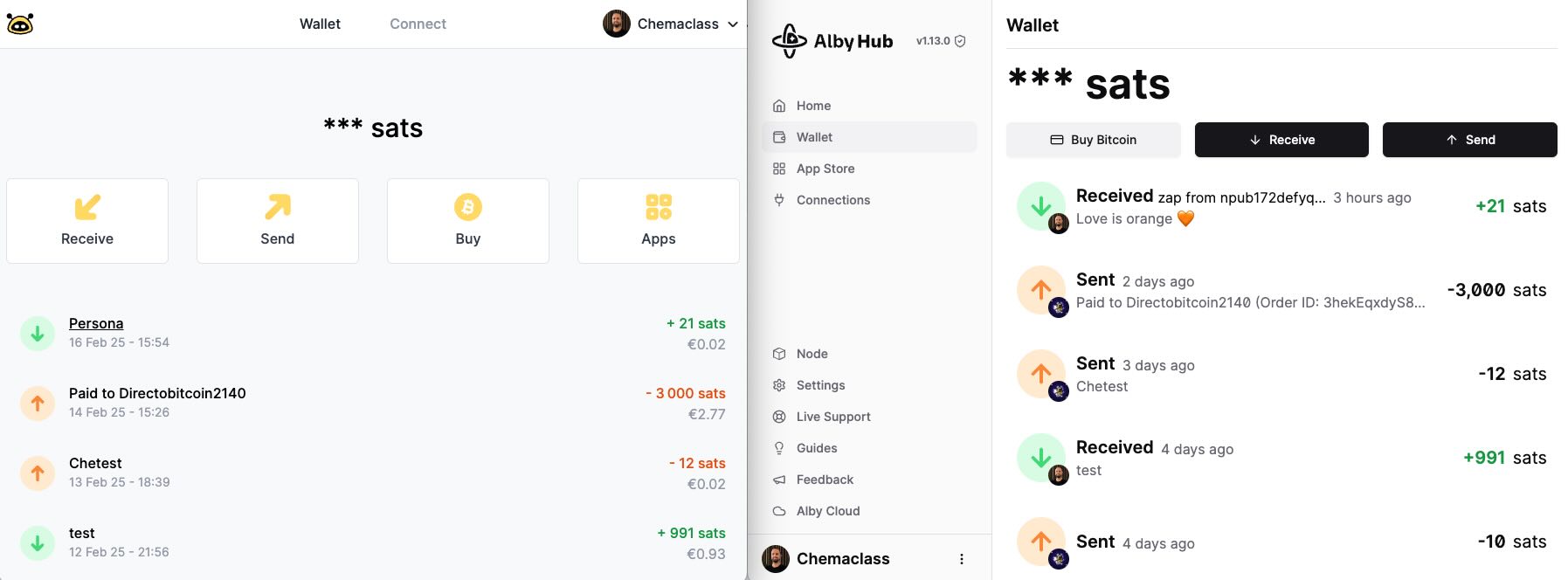
Aviso: la dirección LN testhub fue creada solo para propósitos de testing y tutorial. Mi dirección real es chemaclass ;)
Mantenimiento y solución de problemas
Actualizando tu nodo
Como en la instalación, hay un script para actualizar tu nodo. Lo encuentras en el repositorio: GitHub - Script de actualización Alby Hub
ssh testhub@testhub.local '/bin/bash -c "$(curl -fsSL https://getalby.com/install/hub/pi-aarch64-update.sh)"'Manejando cortes de energía
Si se va la luz, la Raspberry Pi se apaga. Cuando vuelva, se reinicia sola. Alby Hub te pedirá la contraseña que configuraste antes.
Enlaces relacionados